Übersicht der Urlaubsanträge, Bedienung

Inhalt
|
Diese Version von Time-Organizer wird nicht mehr weiterentwickelt! Seit Oktober 2015 gibt es eine komplett neu entwickelte Version vom Time-Organizer. Sofern Sie noch die "alte" Version (Version 15.xx oder älter) einsetzen, wenden Sie sich bitte an unseren Support um ein Update auf die aktuelle Version einzuspielen. In dieser veralteten Version sind keine Fehlerbereinigungen mehr möglich! Die Beschreibung der aktuellen Version können Sie sich hier anschauen. |
Aus dieser Liste heraus können Sie die Urlaubskarten der entsprechenden Mitarbeiter aufrufen und die Anträge genehmigen.
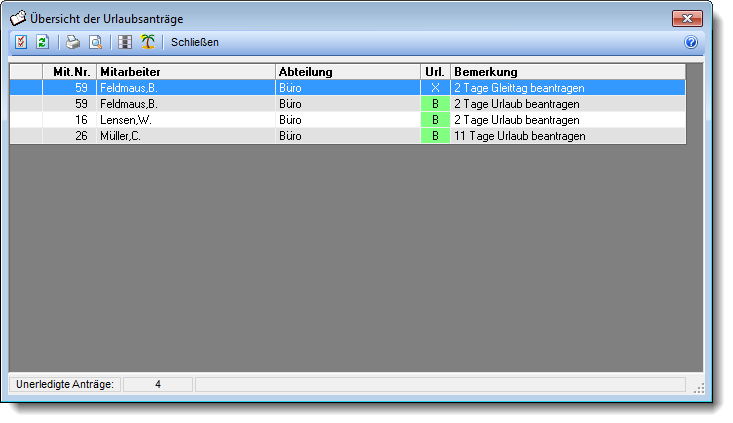
Sofern Sie über die entsprechenden Rechte verfügen, können Sie per rechter Maustaste können Sie auch in die Jahresübersicht der Urlaubskarten wechseln.
Selbstverständlich können Sie die Liste wie in Windows üblich auf- und absteigend sortieren.
Um schnell zu einem bestimmten Mitarbeiter zu gelangen, können Sie einfach die Anfangsbuchstaben eingeben. Es wird dann immer automatisch der erste mit Ihrer Eingabe übereinstimmende Mitarbeiter markiert.
Um einen Mitarbeiter auszuwählen, bewegen Sie die Markierung auf den gewünschten Eintrag und wählen den Eintrag mit der ENTER oder Einfg-Taste oder einen Doppelklick aus. Sie gelangen dann in die Urlaubskarte des Mitarbeiters und können die Genehmigungen vornehmen. Nach dem Aufruf der Urlaubskarte wird die Zeile in grauer Schrift weiterhin angezeigt, so dass Sie immer im Blick haben, welche Mitarbeiter Sie bereits bearbeitet haben. Außerdem erscheint in der ersten Spalte der Hinweis "OK".
Die Bedeutung der Symbole (in Klammern die entsprechenden Tastatur Shortcuts):
|
Optionen (F2) |
|
Liste ausdrucken (STRG + P) |
|
Druckvorschau (STRG + F2) |
|
Ansicht aktualisieren (F5) |
|
Urlaubskarte aufrufen |
|
Spalten anzeigen bzw. ausblenden |
|
Online Handbuch aufrufen (F1) |


|
Stand: 30.09.2015 |
Aktuelle Seite https://www.Zeiterfassung-Software.de/handbuch/uebersicht_urlaubsantraege_bedienung.htm
|
Keywords: |